
Gestion photographique durable
Organisez, documentez et préservez votre œuvre photographique.
Obscura Flow accompagne les photographes dans la gestion complète de leurs images, de l'import jusqu'à l'archivage pérenne.
Documenter le contexte
Vérifier la conservation
Pourquoi
Les photographes perdent moins d'images que de contexte.
La valeur d'une archive dépend autant de ses fichiers que de ce qui permet de les comprendre, les retrouver et les transmettre.
Images dispersées
Un inventaire unifié rapproche fichiers, projets, collections et supports.
Métadonnées incohérentes
Les informations essentielles sont revues, enrichies et conservées.
Disques multiples
Les volumes restent visibles avec leurs chemins, états et copies attendues.
Absence d'archives
Chaque ensemble peut devenir une archive documentée et vérifiable.
Sauvegardes non vérifiées
Les contrôles d'intégrité évitent les fausses certitudes.
Catalogues vieillissants
La migration sépare votre œuvre des limites d'un logiciel unique.
Workflow
Une méthode continue, de l'import à la restauration.
Chaque étape réduit l'incertitude. Vous savez ce qui existe, où cela se trouve, comment cela a été documenté et comment le restaurer.
- 01
Importer
Copiez, déplacez ou référencez dossiers, catalogues Lightroom et supports existants, avec déduplication SHA-256 et reprise après interruption.
- 02
Cataloguer
Transformez des volumes dispersés en projets, collections et galerie consultable, avec recherche plein texte et recherches sauvegardées.
- 03
Documenter
Enrichissez EXIF/IPTC/XMP, appliquez la méthode QQOQCP et un thésaurus, et laissez l'analyse IA locale suggérer légendes, objets et visages.
- 04
Organiser
Structurez projets, collections imbriquées, séries et versions, avec appariement RAW+JPEG et numéros d'inventaire pérennes.
- 05
Archiver
Créez des paquets compressés, documentés par un manifeste SHA-256 et signés en Ed25519, avec chiffrement AES-256 optionnel.
- 06
Sauvegarder
Suivez la règle 3-2-1 vers S3, Backblaze B2, Cloudflare R2, NAS ou dossier local, avec preuves de cohérence et reprise des envois.
- 07
Préserver
Auditez la fixité dans le temps, validez les formats et repérez les fichiers à risque d'obsolescence avant qu'ils ne deviennent illisibles.
- 08
Restaurer
Retrouvez rapidement un état fiable d'un ensemble ou d'un fichier grâce à une restauration vérifiée et sans écrasement accidentel.
Fonctionnalités
Des outils précis pour une archive vivante.
Obscura Flow privilégie les bénéfices visibles: retrouver vite, documenter mieux, préserver longtemps.
Bibliothèque
Un espace local-first, pleinement utilisable hors ligne, qui réunit projets, collections, imports et archives d'un fonds photographique.

Projets
Chaque mission suit un cycle clair — brouillon, actif, archivé — avec ses images, notes, statuts et livrables.

Collections & tags
Séries, sélections et corpus via des collections manuelles, intelligentes et imbriquées, sans déplacer les originaux.

Import fiable
Copie, déplacement ou référence, déduplication SHA-256 et reprise automatique après une interruption ou un plantage.

Migration Lightroom
Importez un catalogue Lightroom Classic (.lrcat) en gardant notes, mots-clés, collections, copies virtuelles et historique.

Métadonnées
EXIF, IPTC et XMP lus et enrichis, éditeur moderne, écriture en sidecar sans jamais modifier vos originaux.

Indexation & thésaurus
Numéros d'inventaire pérennes, méthode QQOQCP et vocabulaire contrôlé pour retrouver et documenter durablement.
Analyse IA locale
Légendes, objets, texte (OCR), quasi-doublons et regroupement de visages — 100% sur votre Mac, optionnel.

Archive Center
Paquets compressés (zstd), manifeste SHA-256 et signature Ed25519, chiffrement AES-256 optionnel.

Intégrité & fixité
Vérification de signature, audits programmés, validation de format et restauration vérifiée sans mauvaise surprise.

Sauvegarde 3-2-1
Copie hors site guidée vers Amazon S3, Backblaze B2, Cloudflare R2, NAS ou dossier local, avec reprise des envois.

Patrimoine
Certificats d'authenticité, portfolios et catalogues raisonnés, provenance et historique de localisation des œuvres.
Lightroom
Migrez sans repartir de zéro.
Importez un catalogue Lightroom Classic (.lrcat) en lecture seule : notes, notes de couleur, mots-clés, collections imbriquées, copies virtuelles et historique de développement sont repris pour garder votre mémoire de travail exploitable.
Explorer la migration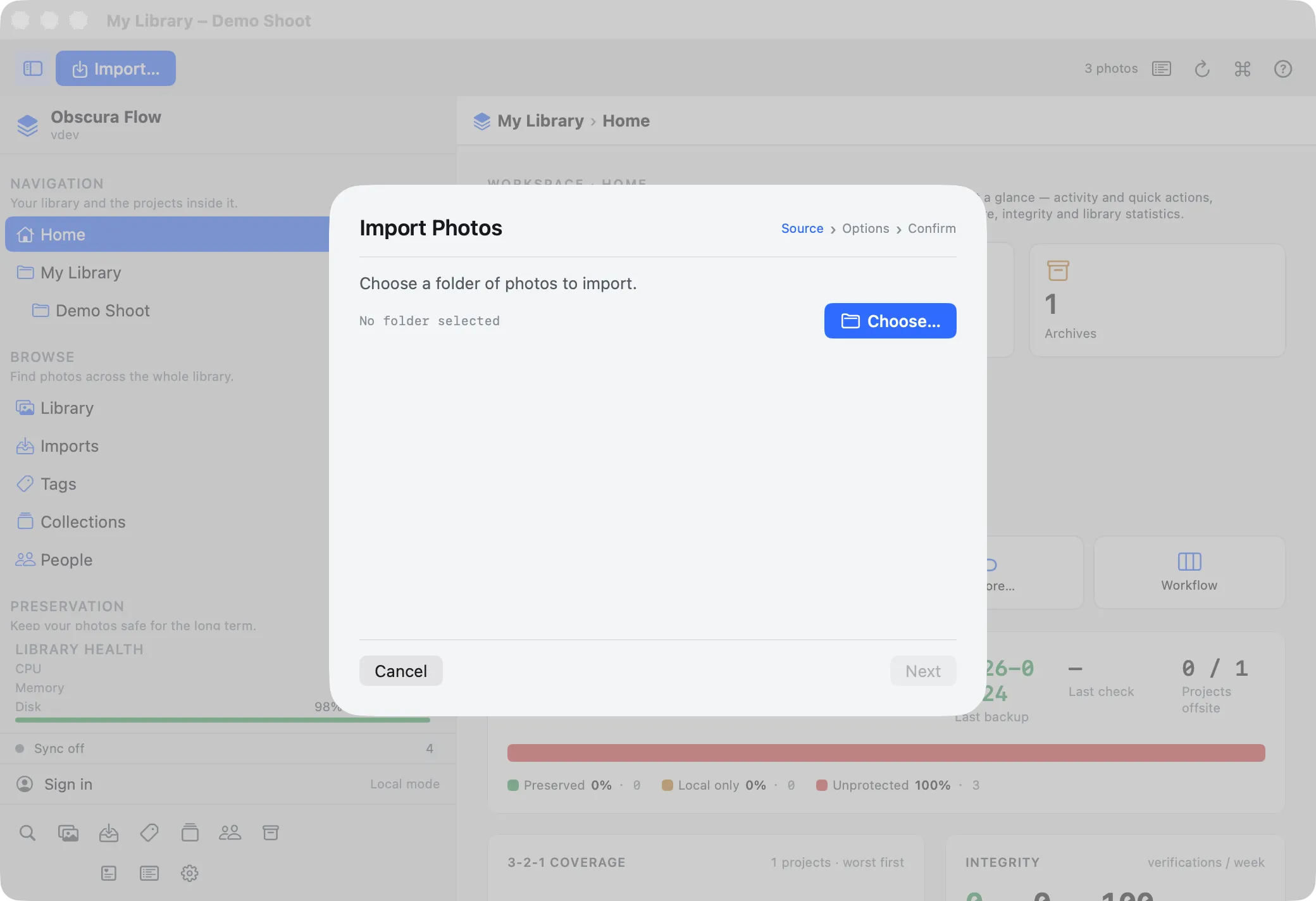
Archivage
Des preuves plutôt que des promesses.
Checksums, manifestes, signatures, historiques, versions, validation et restauration créent une chaîne lisible. Vous pouvez expliquer ce qui a été conservé et vérifier que cela tient encore.
Sécuriser l'archiveSauvegarde 3-2-1
Local, hors site ou hybride, sans perdre le contrôle.
Copiez vos archives vers Amazon S3, Backblaze B2, Cloudflare R2, un NAS ou un dossier local, avec reprise des envois et une vue claire des copies attendues.
Amazon S3
Envoi hors site signé (SigV4), avec uploads multipart repris au niveau des parties.
Backblaze B2
Destination compatible S3, économique pour la copie dormante d'une stratégie 3-2-1.
Cloudflare R2
Compatible S3, sans frais de sortie, pour sauvegarde et diffusion contrôlée.
NAS / dossier local
Copie hors site sans cloud tiers, vers un volume réseau ou un disque dédié.
Reprise des envois
Un transfert interrompu repart là où il s'était arrêté, sans tout renvoyer.
Synchronisation optionnelle
Catalogue, vignettes et proxies synchronisés via liens signés, seulement si vous le choisissez.
Captures
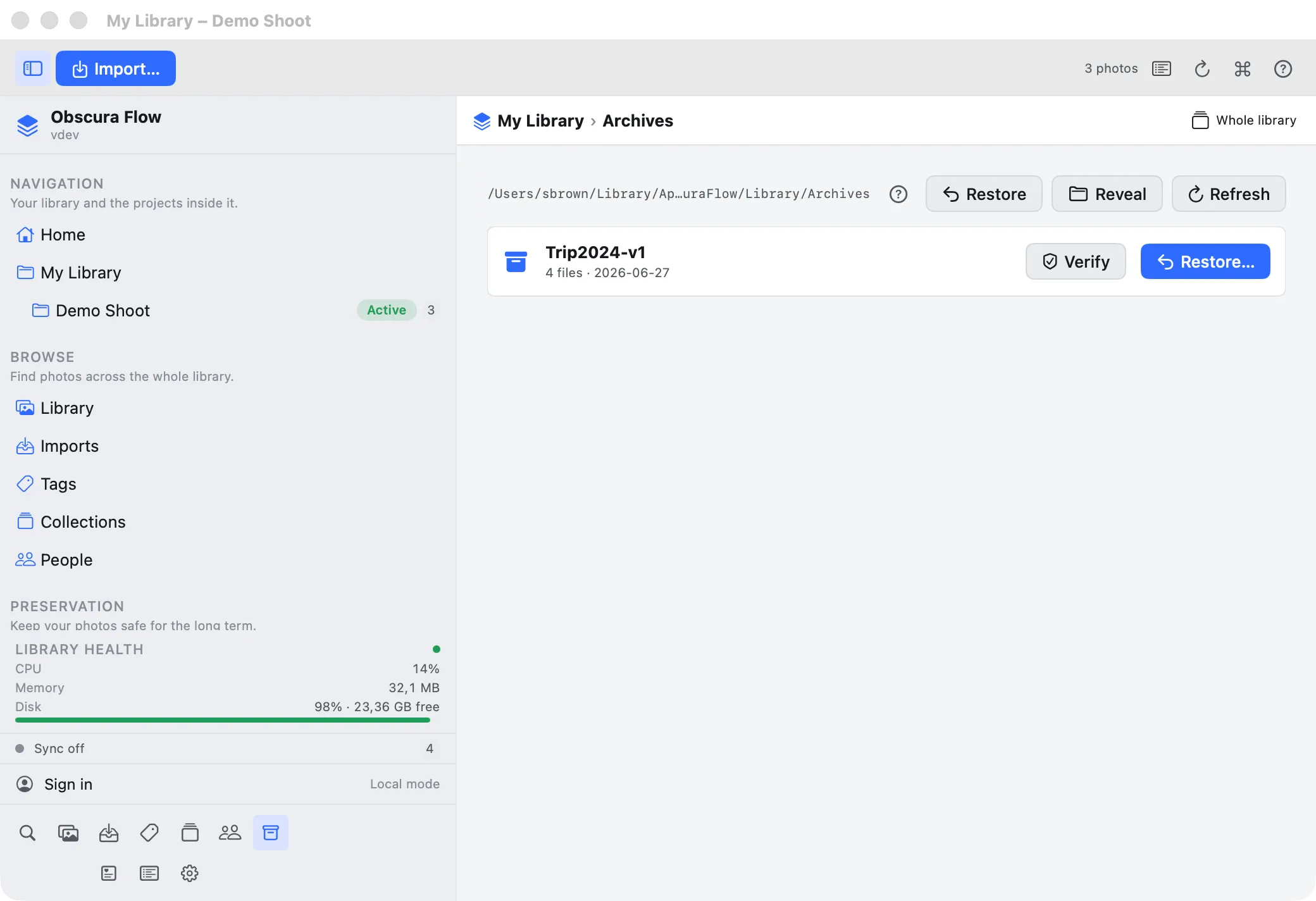
Une interface calme pour des décisions exigeantes.
Chaque vue aide à scanner l'état d'un corpus, puis à agir sans surcharge.


Cas d'usage
Conçu pour les œuvres qui doivent durer.
De la commande indépendante au fonds patrimonial, la même exigence: retrouver, comprendre, vérifier.
Photographe indépendant
Maîtriser commandes, séries personnelles et livraisons sans perdre le fil.
Studio photo
Partager une méthode commune entre production, retouche, archivage et diffusion.
Artiste
Documenter les œuvres, tirages, versions et expositions avec rigueur.
Galerie
Préparer des corpus fiables pour les ventes, foires et catalogues.
Musée
Préserver des fonds photographiques avec traçabilité et documentation.
Centre d'archives
Recevoir, qualifier et restaurer des lots hétérogènes.
École de photographie
Former à une méthode professionnelle de classement et conservation.
Agence
Retrouver vite les images exploitables et les droits associés.
Bénéfices par profil
Ce que change une archive tenue avec méthode.
Exemples de bénéfices attendus selon le profil. Obscura Flow s'adresse d'abord aux photographes, studios et institutions qui doivent faire durer un fonds.
Un stockage confus devient une archive exploitable : séries, notes et versions se retrouvent sans friction.
Une même méthode se partage entre production, livraison et conservation, pour un gain de clarté immédiat.
Manifestes, signatures et validations donnent une lecture fiable de l'état des fonds avant chaque transfert.
FAQ
Questions fréquentes.
Des réponses directes pour comprendre le périmètre, la migration et la conservation.
Obscura Flow remplace-t-il Lightroom ?
Non. Obscura Flow complète les outils de développement et de retouche en apportant une couche d'organisation, de documentation et d'archivage pérenne.
Puis-je importer un catalogue Lightroom ?
Oui. L'import d'un catalogue Lightroom Classic (.lrcat) reprend originaux, notes et légendes, notes de couleur, mots-clés, collections, copies virtuelles et piles, sans modifier votre catalogue Lightroom.
Mes fichiers originaux sont-ils modifiés ?
Non. L'application travaille de façon non destructive : les métadonnées enrichies sont écrites dans un fichier XMP annexe, jamais dans l'original.
Comment l'intégrité des archives est-elle vérifiée ?
Chaque archive porte un manifeste SHA-256 et une signature Ed25519. Des audits de fixité programmés et une validation de format signalent tout écart ou fichier corrompu.
Est-ce adapté à une institution patrimoniale ?
Oui. Numéros d'inventaire pérennes, indexation QQOQCP, export Dublin Core, provenance et rapports (certificat, portfolio, catalogue raisonné) répondent aux exigences des fonds photographiques.
Le cloud est-il obligatoire ?
Non. Obscura Flow est local-first et pleinement utilisable hors ligne. Le cloud sert uniquement aux sauvegardes, publications et synchronisations que vous choisissez.
Faut-il un compte pour utiliser l'application ?
Non. L'usage local ne requiert ni compte ni connexion. La connexion n'ajoute que la licence, la synchronisation et la journalisation distante, et ne bloque jamais le travail local.
Quelles destinations de sauvegarde sont prises en charge ?
Amazon S3, Backblaze B2, Cloudflare R2 et tout stockage compatible S3, ainsi qu'un NAS ou un dossier local, pour bâtir une stratégie 3-2-1.
L'analyse par IA envoie-t-elle mes images en ligne ?
Non. L'analyse (légendes, objets, OCR, visages, quasi-doublons) est 100% sur votre Mac via Apple Vision, désactivée par défaut et sans donnée transmise.
Les métadonnées EXIF/IPTC/XMP sont-elles prises en charge ?
Oui. Elles sont lues via ImageIO (et ExifTool si présent) et forment le socle du catalogage, de la recherche, de la migration et de la conservation.
Le produit convient-il aux très grandes archives ?
Oui. Le catalogue SQLite, la galerie virtualisée et les traitements parallèles restent lisibles et réactifs sur des corpus de plusieurs dizaines de milliers d'images.
Existe-t-il une version gratuite ?
L'usage local hors ligne est disponible sans licence. Des plans en ligne ajoutent quotas, synchronisation et fonctions avancées selon les besoins.
Comment se passe la restauration ?
La restauration vérifiée extrait une archive locale ou hors site après contrôle de sa signature, avec choix de conflit (préserver l'existant ou écraser) et garde-fous anti-écrasement.
Les archives chiffrées sont-elles portables ?
Le chiffrement AES-256-GCM est optionnel ; une archive chiffrée n'est restaurable que sur le Mac qui l'a créée, sa clé restant dans le trousseau de ce Mac.
Comment obtenir un accompagnement ?
Pour un studio ou une institution, nous proposons cadrage, migration et intégration sur mesure : échangeons sur votre contexte via la page contact.
Décision
Construisez une archive qui reste compréhensible.
Échangeons sur votre contexte avant l'ouverture publique du téléchargement et des offres commerciales.