Documentation produit
Documentation produit
Section intitulée « Documentation produit »Obscura Flow aide les photographes, studios et équipes d’archivage à structurer leurs projets photo dans des workspaces locaux, à inspecter les métadonnées EXIF, à préparer les archives et à garder une trace des synchronisations.
Télécharger l’application
Section intitulée « Télécharger l’application »- Télécharger Obscura Flow pour Mac Apple Silicon (arm64)
- Télécharger Obscura Flow pour Mac Intel (x64)
Pour qui
Section intitulée « Pour qui »- Photographes qui veulent centraliser leurs projets, métadonnées et archives.
- Studios qui doivent suivre plusieurs workspaces et projets actifs.
- Assistants, digital techs et responsables d’archives qui vérifient les fichiers, les chemins locaux, les exports et les historiques.
Ce que le produit couvre
Section intitulée « Ce que le produit couvre »| Besoin | Réponse Obscura Flow |
|---|---|
| Organiser un environnement photo | Workspaces .obf, projets, collections et fichiers récents |
| Retrouver les informations clés | Détail workspace, navigateur de workspaces, détail projet et EXIF |
| Préparer l’archivage | Réglages d’archive, nommage, compression, checksums, logs et historique |
| Importer depuis plusieurs volumes | Copie ou déplacement sécurisé, détection de doublons et rapport d’avertissements |
| Travailler avec ou sans API | Données locales en priorité, synchronisation quand l’API est disponible |
| Exploiter le produit en équipe | Licence, confidentialité, FAQ et contact support documentés |
Parcours produit
Section intitulée « Parcours produit »| Etape | Objectif | Vue principale |
|---|---|---|
| 1 | Créer ou ouvrir un workspace | Accueil |
| 2 | Vérifier les informations du workspace | Détail workspace |
| 3 | Consulter les projets et leurs métadonnées | Détail projet |
| 4 | Ajuster les préférences et chemins locaux | Settings |
| 5 | Suivre les workspaces locaux et distants | My workspaces |
Concepts clés
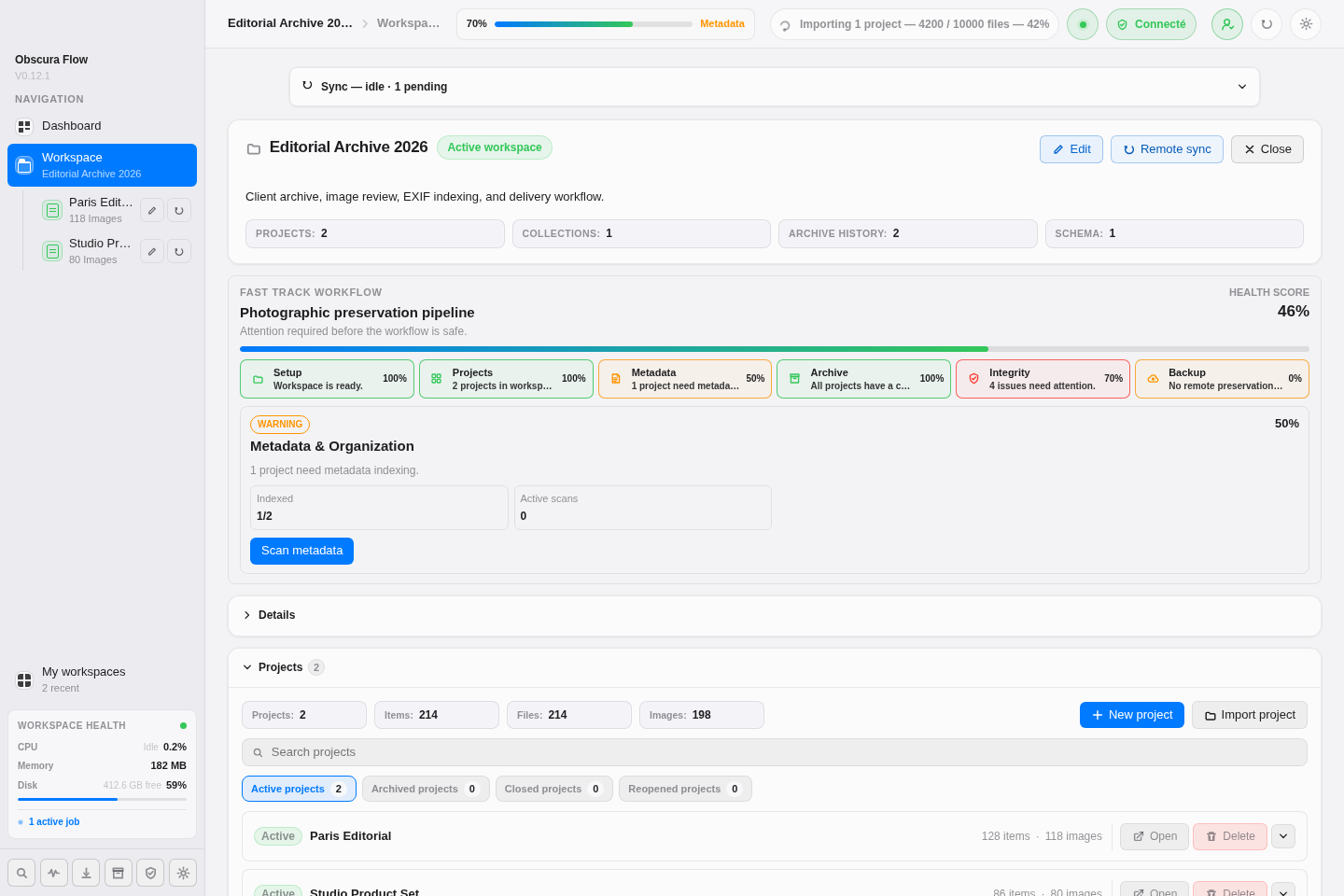
Section intitulée « Concepts clés »Un workspace est le conteneur principal du produit. Il conserve les informations de contexte, les projets, les collections, les réglages, les fichiers récents, l’historique d’archives et les métadonnées d’environnement dans un fichier .obf.
Un projet représente un ensemble photo à suivre dans le workspace. Les métadonnées EXIF, les règles d’import et l’historique d’archive aident à documenter le cycle de vie du projet.
Depuis la vue workspace, l’utilisateur peut modifier le nom et la description, vérifier le statut API, suivre l’état de synchronisation, importer un projet et accéder aux réglages. Voir aussi Workspace.
Workspaces locaux et distants
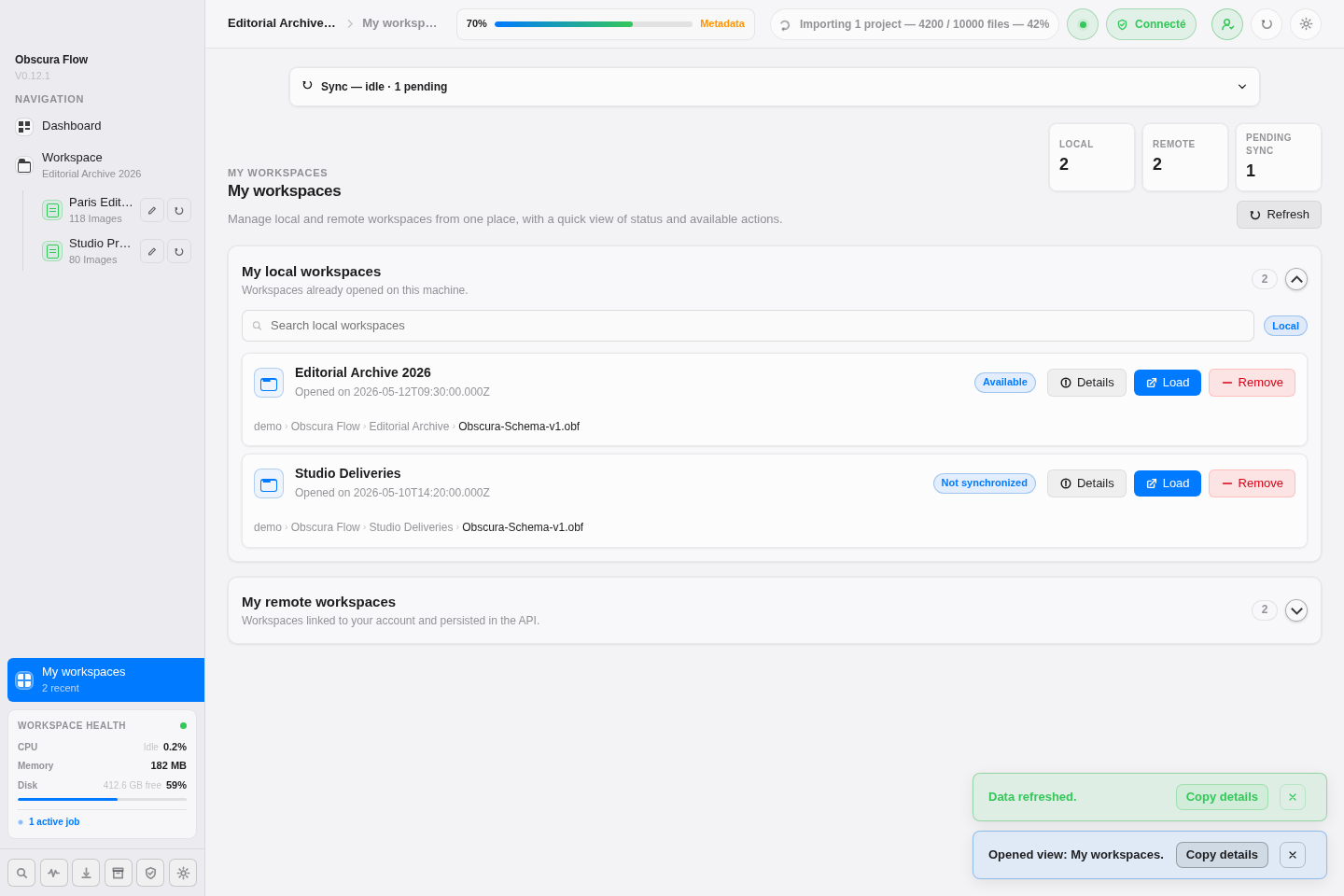
Section intitulée « Workspaces locaux et distants »La vue My workspaces sépare les workspaces récemment ouverts sur la machine et les workspaces persistés dans l’API pour l’utilisateur authentifié.
Pour un workspace local, l’utilisateur peut afficher les détails, ouvrir le fichier ou retirer l’entrée de la liste des récents. Cette suppression ne supprime pas le fichier .obf.
Projets et métadonnées EXIF
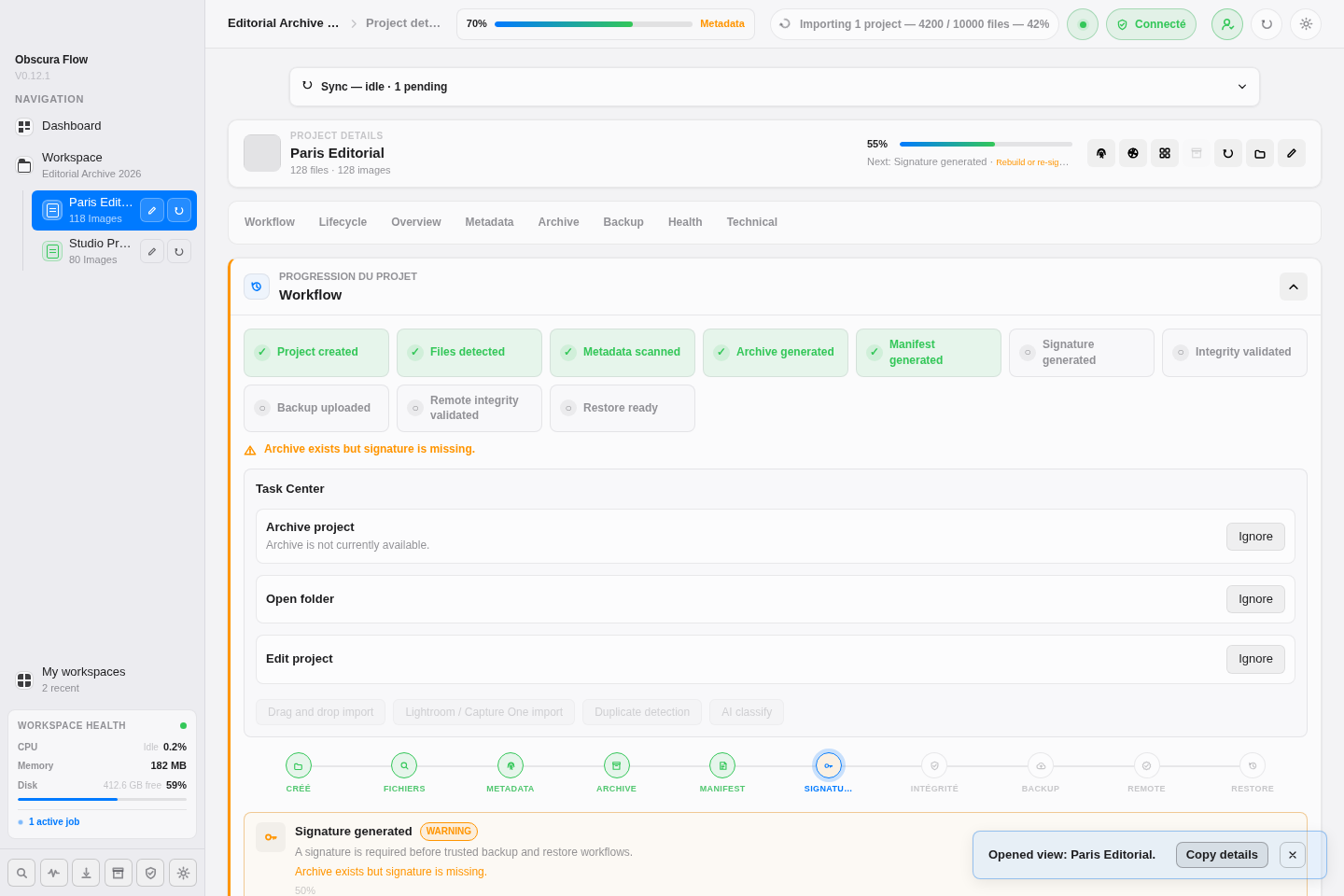
Section intitulée « Projets et métadonnées EXIF »La page de détail projet affiche les informations éditables, les compteurs techniques, l’action de scan EXIF et les métadonnées EXIF mises en forme. Le scan permet de produire les données nécessaires au suivi photographique du projet.
Import Center
Section intitulée « Import Center »L’Import Center guide les imports en mode copy, move ou reference. Les imports entre deux volumes macOS sont traités par copie sécurisée lorsque le déplacement natif n’est pas possible, puis la source est nettoyée uniquement pour un import en mode déplacement et après vérification.
Le rapport d’import signale les fichiers système ignorés, les doublons possibles calculés par checksum et les dossiers dont un segment contient un espace en début ou fin de nom. Ces dossiers ne sont pas renommés automatiquement ; le rapport aide simplement à éviter des dossiers qui se ressemblent plus tard.
Réglages
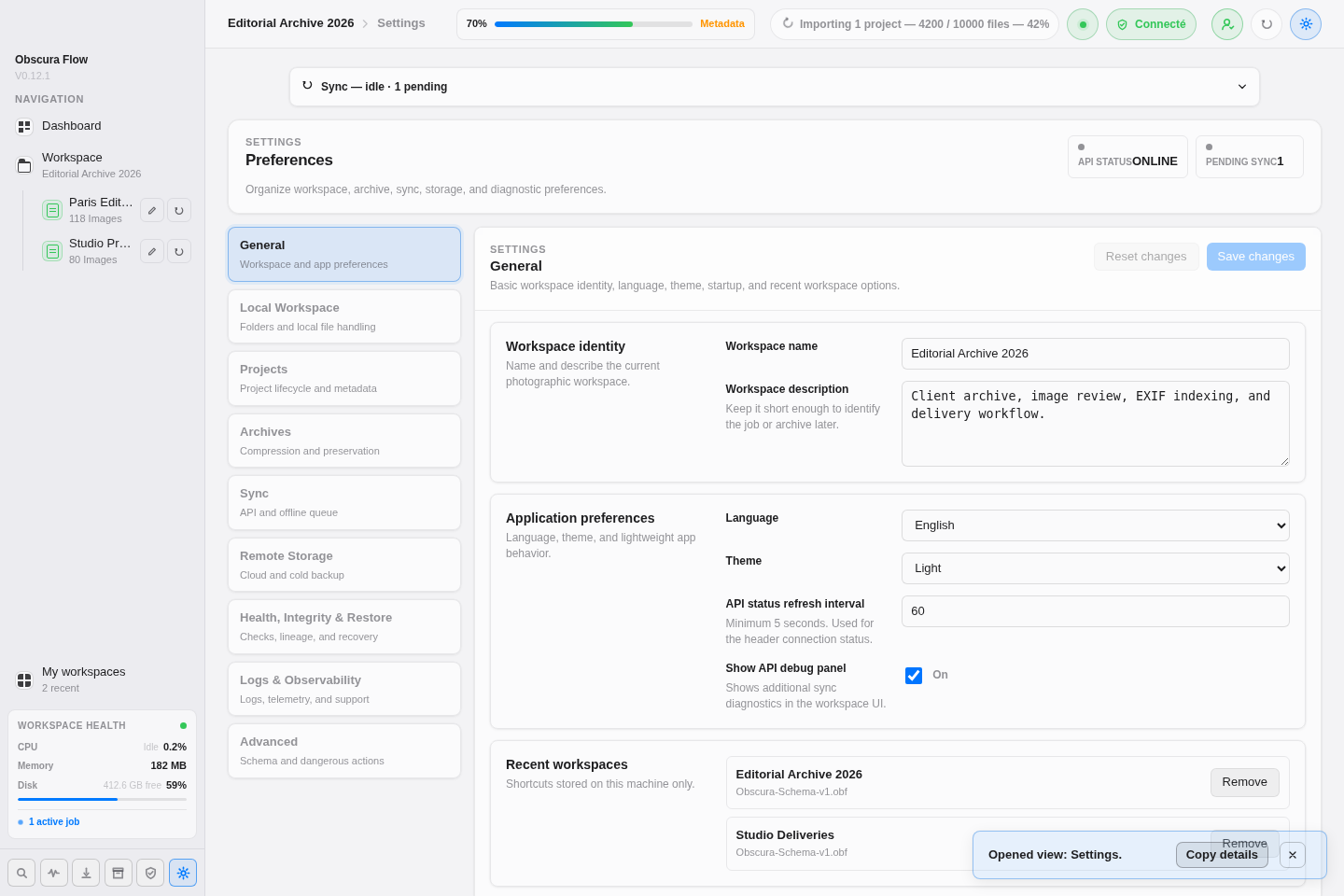
Section intitulée « Réglages »La page settings est organisée en onglets métier. Chaque onglet conserve ses modifications en brouillon tant que l’utilisateur n’a pas cliqué sur Save changes. Voir aussi Réglages.
Les réglages couvrent notamment :
- les informations générales du workspace ;
- la langue et le thème ;
- le polling du health API ;
- les chemins locaux du workspace ;
- les règles d’import, de doublons et de scan ;
- les paramètres d’archive et de nommage.
Synchronisation
Section intitulée « Synchronisation »Si l’API est disponible et que la synchronisation est activée, les changements locaux sont envoyés au backend. Si l’API est indisponible, Obscura Flow met les opérations en attente et les draine quand la connexion redevient disponible.
Sections produit
Section intitulée « Sections produit »- Référence interface : passer en revue les boutons, menus, raccourcis, formulaires et états.
- Centres opérationnels : utiliser Health Center, Integrity Center, Restore Center, Archive Center et les logs.
- Licence : comprendre l’activation, le poste local et les limites de la licence.
- Confidentialité : savoir quelles données restent locales et lesquelles peuvent être synchronisées.
- FAQ : réponses aux questions fréquentes sur les workspaces, projets, archives et synchronisation.
- Contact : préparer une demande de support exploitable.
Ressources locales
Section intitulée « Ressources locales »Le footer de la sidebar affiche les informations techniques locales disponibles au dernier chargement : CPU du process, mémoire résidente et espace disque disponible sur le volume applicatif.